
Introduction
Rencontrer des problèmes avec l’écran de votre MacBook peut être frustrant lorsque vous essayez d’accomplir des tâches importantes. Qu’il s’agisse de scintillement, d’assombrissement ou de problèmes de pixels affectant votre travail, savoir comment résoudre ces problèmes peut vous faire gagner du temps et de l’argent. Ce guide vous aide à identifier, dépanner et résoudre les problèmes d’écran courants de MacBook pour restaurer les performances optimales de votre affichage.

Identifier les problèmes d’écran courants
Les écrans de MacBook offrent des visuels de haute qualité, mais ils peuvent rencontrer divers problèmes au fil du temps. Reconnaître le problème spécifique est crucial pour déterminer la solution appropriée.
-
Problèmes de pixels : Pixels morts et bloqués – Les pixels morts apparaissent comme de petits points immuables sur votre écran et sont souvent permanents. Cependant, les pixels bloqués peuvent se rétablir avec un massage soigneux ou l’utilisation de logiciels de réparation de pixels.
-
Scintillement et artefacts d’affichage – Les écrans scintillants peuvent être dus à des bogues logiciels ou à des pannes matérielles. Les artefacts d’affichage, tels que des lignes ou des images déformées, proviennent généralement de problèmes de carte graphique.
-
Problèmes de luminosité et de rétroéclairage – Une luminosité inégale ou un saignement du rétroéclairage peut nuire à votre confort visuel. Ces problèmes peuvent être résolus en ajustant les paramètres ou peuvent nécessiter une réparation professionnelle s’ils sont liés à des défauts matériels.
Une identification précise de ces problèmes vous guide vers la méthode de dépannage la plus efficace.
Étapes de dépannage initiales
Avant de vous rendre dans un atelier de réparation, effectuez quelques étapes de dépannage de base pour diagnostiquer et potentiellement résoudre les problèmes d’écran.
-
Redémarrez votre MacBook – De nombreux problèmes d’écran peuvent être facilement résolus par un redémarrage ou une réinitialisation. Éteignez votre appareil, attendez quelques instants, puis rallumez-le.
-
Mettez à jour macOS et les pilotes systèmes – Assurez-vous que votre logiciel système est à jour. Allez dans le menu Apple, sélectionnez ‘À propos de ce Mac’, et vérifiez les mises à jour disponibles. Garder macOS à jour peut résoudre les bogues qui pourraient causer des problèmes d’affichage.
-
Vérifiez les connexions d’affichage externes – Parfois, les problèmes proviennent des connexions avec des écrans externes. Débranchez tous les périphériques pour voir si les performances de l’écran s’améliorent.
Ces étapes simples peuvent souvent résoudre le problème, vous permettant de continuer à travailler sans interruptions supplémentaires.
Techniques de dépannage avancées
Si le dépannage de base ne résout pas vos problèmes d’écran, vous devrez peut-être explorer des options plus avancées.
-
Réinitialisez la PRAM et le SMC – Ces composants stockent des paramètres critiques du système. Pour réinitialiser la PRAM, redémarrez votre MacBook et appuyez sur Option + Command + P + R. Pour réinitialiser le SMC, éteignez votre Mac, puis maintenez les touches Shift + Control + Option et le bouton d’alimentation pendant dix secondes.
-
Utilisez Apple Diagnostics – Cet outil aide à diagnostiquer les problèmes matériels. Éteignez votre MacBook, puis allumez-le en maintenant la touche D pour exécuter le diagnostic. Suivez les instructions à l’écran.
-
Démarrez en mode sans échec – Démarrer votre MacBook en mode sans échec peut aider à détecter les conflits logiciels. Redémarrez votre Mac et maintenez la touche Shift enfoncée lors du démarrage. Le mode sans échec désactive temporairement certaines fonctions et effectue des vérifications.
En effectuant ces étapes avancées, vous pouvez déterminer si le problème est lié au logiciel ou nécessite des réparations professionnelles.
Savoir quand demander de l’aide professionnelle
Si le dépannage ne résout pas le problème, savoir quand consulter un professionnel est essentiel.
-
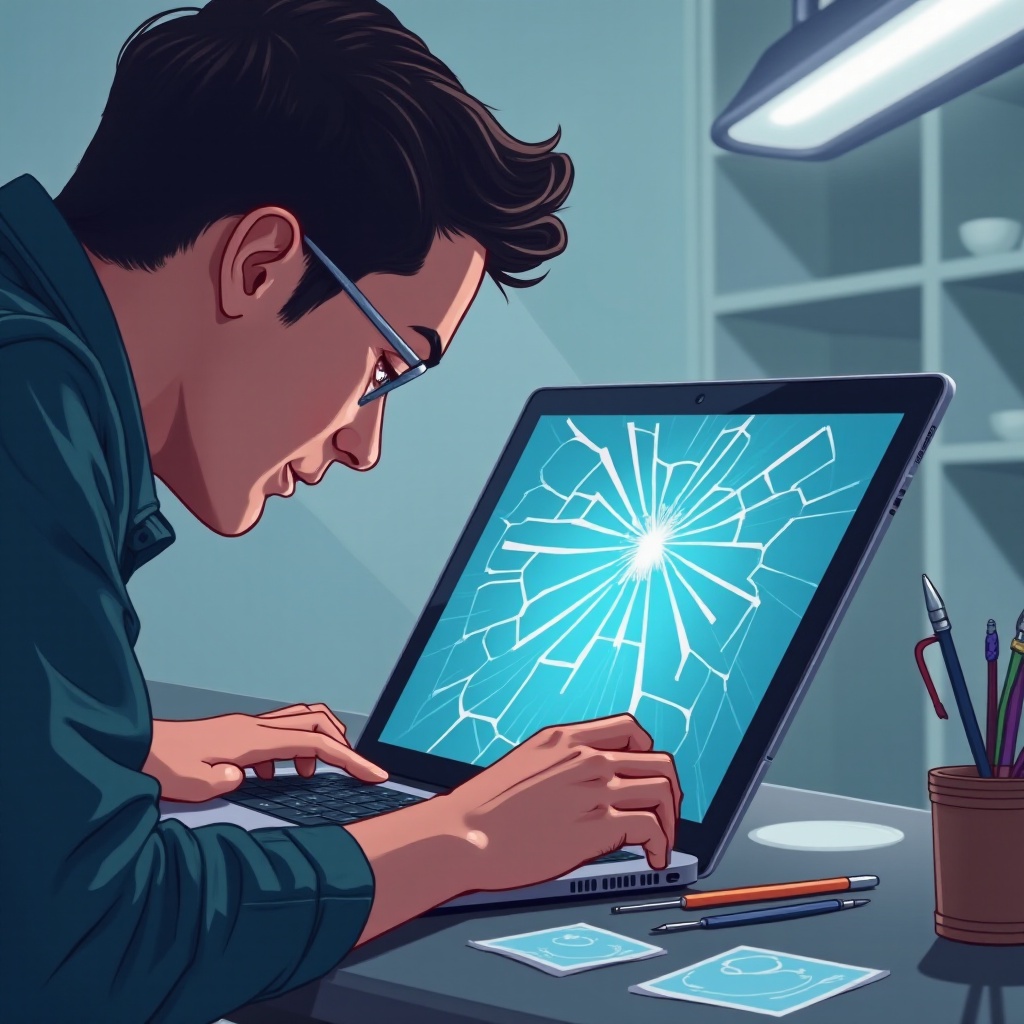
Reconnaître les dommages matériels – Des problèmes persistants malgré le dépannage peuvent indiquer des problèmes matériels. Les dommages physiques, tels que les fissures d’écran ou l’exposition à des liquides, nécessitent généralement une réparation professionnelle.
-
Évaluer les coûts de réparation – Considérez la valeur de votre MacBook. Si les coûts de réparation dépassent la valeur de l’appareil ou si des modèles plus récents offrent des performances nettement meilleures, le remplacement pourrait être l’option judicieuse.
-
Choisir entre services agréés et tiers – Évaluez les avantages d’utiliser les services agréés par Apple par rapport aux ateliers de réparation tiers, en gardant à l’esprit que les centres agréés fournissent généralement des pièces authentiques.
Être informé vous permet de prendre des décisions rentables concernant les choix de réparation.
Mesures préventives pour la santé de l’écran
Prendre des mesures préventives peut prolonger la durée de vie de l’écran de votre MacBook et réduire le risque de problèmes futurs.
-
Nettoyage régulier – Utilisez un chiffon doux et sans peluche pour nettoyer souvent votre écran. Évitez de vaporiser des liquides directement sur l’écran pour éviter les dommages.
-
Protecteurs d’écran – Ceux-ci peuvent réduire le risque de rayures et de dommages causés par des impacts, préservant ainsi la longévité de votre écran.
-
Environnement stable – Protégez votre MacBook des températures extrêmes et de l’humidité pour éviter les dysfonctionnements de l’écran potentiels.
Ces mesures préventives peuvent aider à maintenir la condition de l’écran de votre MacBook et à prévenir les problèmes futurs.

Conclusion
En identifiant et en résolvant les problèmes d’écran courants de MacBook avec les bonnes étapes, vous pouvez vous épargner du temps et des réparations potentiellement coûteuses. Ce guide vous fournit les étapes de dépannage nécessaires et les conseils préventifs pour vous aider à garder l’écran de votre MacBook en parfait état.
Questions Fréquemment Posées
Comment puis-je savoir si le problème d’écran de mon MacBook est lié au matériel ?
Les problèmes matériels se manifestent souvent par des dommages physiques ou persistent après des corrections logicielles. Effectuer un diagnostic Apple peut également identifier les problèmes matériels.
Est-ce que ça vaut la peine de réparer l’écran d’un ancien MacBook ?
Considérez l’âge de votre MacBook et les coûts de réparation. Si les réparations sont coûteuses et qu’un nouveau modèle offre des améliorations significatives, le remplacement peut être préférable.
Les mises à jour logicielles peuvent-elles vraiment résoudre les problèmes d’écran ?
Oui, de nombreux problèmes d’écran sont dus à des bugs logiciels. La mise à jour de macOS peut les résoudre, car les mises à jour incluent des corrections de bugs et des améliorations de la stabilité du système.