
Introduction
Les téléviseurs Samsung offrent des fonctionnalités impressionnantes et des visuels époustouflants, essentiels pour une expérience de divertissement optimale. Établir les connexions appropriées est essentiel pour profiter pleinement de chaque fonctionnalité. Que vous configuriez votre téléviseur pour la première fois ou que vous amélioriez votre configuration existante, comprendre comment connecter correctement vos appareils maximisera votre plaisir de visionnage. Ce guide couvre tout, du raccordement des appareils à l’utilisation de la connectivité sans fil et à l’optimisation des performances de votre téléviseur Samsung.
Comprendre les ports et connecteurs des téléviseurs Samsung
Identifier les ports et connecteurs de votre téléviseur Samsung est la première étape pour obtenir une configuration complète. Ces ports sont les points d’entrée pour la vidéo, l’audio et les données vers votre téléviseur.
-
Ports HDMI et leur importance : Les ports HDMI sont le type de connexion le plus intégré dans les téléviseurs modernes, y compris les modèles Samsung. Ils prennent en charge l’audio et la vidéo haute définition via un seul câble. Les téléviseurs Samsung disposent généralement de plusieurs ports HDMI, permettant la connexion simultanée de plusieurs appareils, tels que des consoles de jeux et des lecteurs Blu-ray.
-
USB et autres options d’entrée : Les ports USB des téléviseurs Samsung peuvent lire directement des fichiers multimédias à partir de périphériques de stockage et sont utilisés pour les mises à jour logicielles. Ils peuvent également connecter des périphériques tels que des claviers ou des caméras, améliorant les expériences de navigation sur Internet et des appels vidéo.
-
Identifier et utiliser les ports audio : Les ports audio sont essentiels pour enrichir votre visionnage via des systèmes de sonorisation externes. Les téléviseurs Samsung disposent de diverses options de sortie audio, telles que la sortie audio optique et les prises casque, permettant la connexion à des barres de son et des systèmes de cinéma maison.
Avec une compréhension claire des ports disponibles sur votre téléviseur Samsung, vous pouvez commencer à intégrer des appareils externes supplémentaires pour élargir vos options de divertissement.
Connexion d’appareils externes à votre téléviseur Samsung
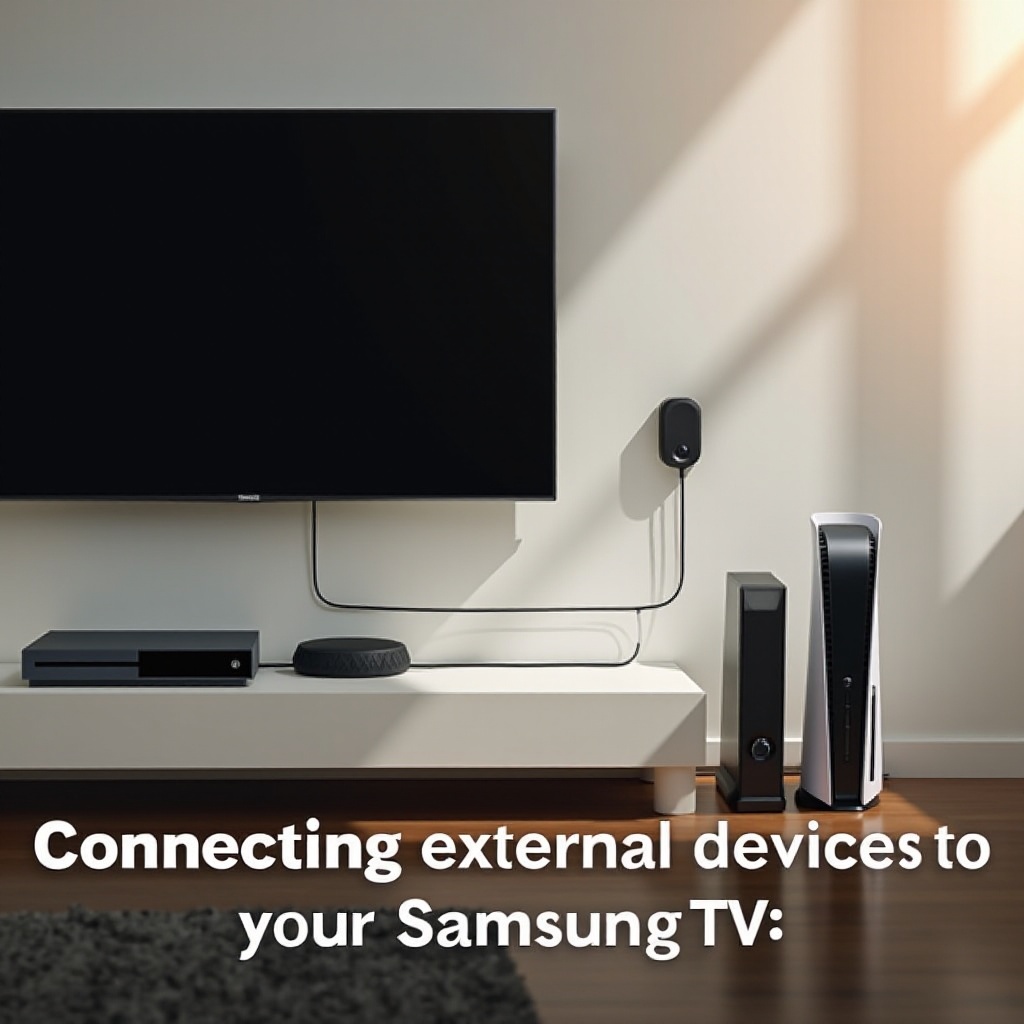
Connecter des appareils externes à votre téléviseur Samsung est simple et étend vos capacités de divertissement.
-
Configurer des consoles de jeux : La plupart des systèmes de jeux utilisent des câbles HDMI pour se connecter aux téléviseurs Samsung. Insérez simplement une extrémité du câble HDMI dans la console de jeux et l’autre dans un port HDMI libre de votre téléviseur. Utilisez la télécommande du téléviseur pour sélectionner l’entrée HDMI correcte.
-
Connexions de lecteur DVD/Blu-ray : La connexion d’un lecteur DVD ou Blu-ray suit un processus similaire. Utilisez un câble HDMI pour une connexion parfaite. Insérez votre disque et assurez-vous d’avoir sélectionné l’entrée HDMI appropriée pour une lecture immédiate.
-
Intégration du système de sonorisation : Intégrez votre système de sonorisation pour une expérience audio plus immersive. L’utilisation du port HDMI ARC (Audio Return Channel) minimise l’utilisation de câbles en transportant à la fois les signaux audio et vidéo. Des câbles optiques peuvent également être utilisés pour la connectivité audio si votre équipement le prend en charge.
Après avoir connecté vos appareils externes, il est temps de passer à la configuration des connexions sans fil, un aspect essentiel pour accéder au contenu en ligne et aux fonctionnalités Samsung Smart TV.
Établir des connexions sans fil sur les téléviseurs Samsung
La connectivité sans fil est indispensable pour accéder au contenu en streaming et améliorer la fonctionnalité du téléviseur. Voici comment configurer et dépanner ces connexions :
-
Comment connecter votre téléviseur au Wi-Fi : Accédez à l’écran d’accueil du téléviseur, entrez dans le menu des paramètres, choisissez ‘Réseau’, sélectionnez ‘Paramètres réseau’, puis ‘Sans fil’. Choisissez votre réseau Wi-Fi dans la liste et entrez le mot de passe pour vous connecter.
-
Appairage Bluetooth pour les dispositifs audio : Les téléviseurs Samsung prennent en charge la connectivité Bluetooth, permettant une association sans fil avec des haut-parleurs et des casques. Naviguez dans le menu ‘Son’ dans les paramètres, sélectionnez ‘Sortie du son’, et trouvez ‘Liste des haut-parleurs Bluetooth’ pour localiser et appairer votre appareil.
-
Dépannage des problèmes de connexion sans fil : Si la connectivité échoue, vérifiez la distance entre votre routeur et le téléviseur pour des obstructions, redémarrez les deux appareils et essayez de vous reconnecter. Envisagez de repositionner votre routeur ou de vérifier les mises à jour du micrologiciel si les problèmes persistent.
Une fois les connexions sans fil établies, maximisez la gamme de fonctionnalités Smart TV de Samsung.
Maximiser les fonctionnalités Smart TV de Samsung
Dérober le potentiel complet de votre Samsung Smart TV en profitant de ses fonctionnalités diverses.
-
Utilisation du Samsung Smart Hub : Le Smart Hub est central pour accéder aux services de streaming, aux jeux, et à Internet. Vous pouvez le naviguer et le personnaliser en plaçant vos applications préférées sur l’écran d’accueil.
-
Installation et gestion des applications de streaming : Lancez le App Store depuis le Smart Hub pour télécharger des applications de streaming populaires telles que Netflix, Hulu, et Disney+. Ces applications peuvent être facilement gérées et mises à jour depuis les paramètres du hub.
-
Utilisation des options de mise en miroir d’écran et de diffusion : Profitez de la diffusion du contenu de votre smartphone ou tablette sur grand écran via la mise en miroir d’écran. Activez la fonctionnalité de mirroring de votre appareil mobile et appairez-le avec votre sélection de téléviseur. Beaucoup d’applications de streaming possèdent une fonctionnalité de diffusion intégrée pour une utilisation simple.
Une fois ces fonctionnalités activées et organisées, considérez quelques conseils avancés pour maintenir votre téléviseur au meilleur de ses performances.
Conseils avancés pour des performances optimales du téléviseur
Pour maintenir votre téléviseur Samsung en performance de pointe, des soins et ajustements réguliers sont essentiels.
-
Maintenir le micrologiciel à jour : Maintenir le micrologiciel à jour est crucial pour la sécurité et les améliorations de fonctionnalité. Activez les mises à jour automatiques dans le menu des paramètres pour simplifier le processus.
-
Calibrage pour la meilleure qualité d’image : Le calibrage garantit la meilleure image, adaptée à votre environnement de visionnage. Ajustez la luminosité, le contraste, et la couleur pour convenir à l’éclairage de la salle ou consultez des ressources en ligne pour des conseils spécifiques à votre modèle.
-
Améliorations audio et réglages : Explorez différents modes de son pour correspondre au type de contenu que vous profitez. Passer en mode ‘Cinéma’ pour les films ou ‘Jeu’ pour les jeux peut améliorer significativement votre expérience.
Lorsque des problèmes surviennent, avoir des méthodes de dépannage efficaces à portée de main peut minimiser les perturbations.
Dépannage des problèmes de connexion courants
Traiter efficacement les problèmes de connectivité courants peut vous faire gagner du temps et des frustrations.
-
Répondre aux erreurs d’absence de signal : Aucun signal signifie généralement que la source incorrecte est sélectionnée. Assurez-vous que le téléviseur est réglé sur l’entrée HDMI correspondant à votre appareil connecté, et vérifiez que tous les câbles sont bien assis.
-
Résolution des problèmes audio : S’il n’y a pas de son, vérifiez d’abord que le volume du téléviseur n’est pas coupé et que tous les équipements externes sont allumés. Changer les réglages de sortie audio résout souvent toutes les disparités.
-
Gestion des interruptions de connectivité : Des interruptions Wi-Fi persistantes peuvent bénéficier d’une connexion Ethernet pour une connectivité plus stable. Alternativement, réduire les interférences sans fil en ajustant les paramètres de canal du routeur peut fournir des améliorations.
Avec ces tactiques de dépannage, vous serez bien équipé pour résoudre rapidement les perturbations courantes.
Conclusion
En suivant ce guide complet du téléviseur Samsung, vous assurerez une installation de divertissement fluide qui maximise la qualité sonore et visuelle, que ce soit en améliorant les systèmes existants ou en exploitant pleinement les nouvelles fonctionnalités intelligentes.
Questions Fréquemment Posées
Comment connecter ma TV Samsung à mon réseau domestique ?
Accédez aux paramètres de votre TV, sélectionnez ‘Réseau’, choisissez ‘Paramètres Réseau’, puis ‘Sans fil’, et trouvez votre réseau Wi-Fi domestique pour vous connecter.
Que dois-je faire si ma TV Samsung n’a pas de son ?
Vérifiez si le volume est coupé, assurez-vous que les appareils audio externes sont allumés, et changez les sorties audio dans votre menu de paramètres.
Comment puis-je mettre à jour le micrologiciel de ma TV Samsung ?
Allez dans ‘Paramètres’, sélectionnez ‘Support’, puis ‘Mise à jour du logiciel’, et choisissez ‘Mettre à jour maintenant’ pour maintenir votre micrologiciel à jour.