
Introduction
La qualité audio joue un rôle essentiel dans la création d’une expérience de réalité virtuelle immersive. Pour les utilisateurs de casques Oculus, rencontrer des problèmes de microphone peut interférer avec la communication et gâcher le plaisir. Ce guide identifiera les problèmes courants à l’origine du dysfonctionnement du microphone Oculus et proposera des solutions concrètes pour optimiser votre configuration audio VR.
Comprendre les problèmes de microphone Oculus
Avant de plonger dans les solutions, il est important de comprendre les causes courantes des problèmes de microphone dans les casques Oculus. Cette connaissance aide à cibler la bonne solution.
- Causes courantes : les connexions défectueuses, les logiciels obsolètes, les réglages inappropriés ou même un dysfonctionnement matériel causent souvent des problèmes de microphone.
- Identifier les problèmes matériels vs logiciels : commencez par discerner si le problème est matériel ou logiciel. Examinez les câbles et les connexions pour tout dommage et assurez-vous que les réglages sont correctement configurés.
Avoir une compréhension des causes possibles conduit à un dépannage efficace. Passons maintenant aux étapes de dépannage de base.
Étapes de dépannage de base
Après avoir découvert les causes potentielles, réglez le problème de microphone Oculus qui ne fonctionne pas avec ces étapes de dépannage de base :
- Vérification des paramètres audio : confirmez que le microphone n’est pas en mode silencieux et est configuré comme périphérique par défaut. Assurez-vous que les niveaux de volume sont correctement réglés.
- Mise à jour et réinstallation du logiciel Oculus :
- Lancez l’application Oculus sur votre PC.
- Accédez à ‘Paramètres’ et cliquez sur ‘Beta.
- Appuyez sur ‘Redémarrer Oculus’ pour effectuer une mise à jour ou réinstallez le logiciel si nécessaire.
- Test avec d’autres applications : utilisez un enregistreur vocal ou d’autres applications pour vérifier la fonctionnalité du micro et isoler si le problème est lié à un logiciel spécifique.
Réussir ces étapes de base fournit une base solide. Pour les problèmes persistants, explorons des solutions avancées.
Solutions avancées pour les problèmes persistants
Si les problèmes de microphone persistent, les solutions avancées suivantes peuvent résoudre des problèmes techniques plus profonds :
- Réinitialisation du casque Oculus :
- Dans l’application Oculus, allez à ‘Paramètres.
- Sélectionnez ‘Appareils,’ localisez votre casque et choisissez ‘Réinitialisation d’usine.
- Mise à jour des pilotes et des exigences système : assurez-vous que vos pilotes graphiques et audio sont mis à jour. Cela peut être effectué via le Gestionnaire de périphériques sur votre PC.
- Utilisation des outils de support Oculus : consultez le ‘Centre de support Oculus’ pour des outils et des conseils spécifiques à votre modèle de casque.
Après avoir résolu les problèmes techniques potentiels, améliorez l’expérience en optimisant les paramètres audio.
Optimisation des paramètres audio pour une meilleure expérience VR
Affiner vos paramètres audio peut améliorer les performances du microphone et créer une expérience VR supérieure :
- Configuration des paramètres sonores de Windows : ajustez l’entrée sonore en naviguant vers le Panneau de configuration, en sélectionnant ‘Son’, accédez à l’onglet ‘Enregistrement’ et définissez le microphone Oculus comme périphérique par défaut.
- Améliorations logicielles tierces : envisagez de tirer parti d’applications comme VoiceMeeter pour améliorer les réglages audio et du micro, offrant un meilleur contrôle et une meilleure fidélité sonore.
Les paramètres optimisés ouvrent la voie à une expérience VR impeccable. Maintenant, concentrez-vous sur les soins préventifs pour éviter les futurs problèmes.
Mesures préventives et conseils d’entretien
Pour assurer la performance durable de votre microphone Oculus, adoptez ces stratégies préventives :
- Mises à jour logicielles régulières : gardez votre logiciel et micrologiciel Oculus à jour pour prévenir les bogues potentiels.
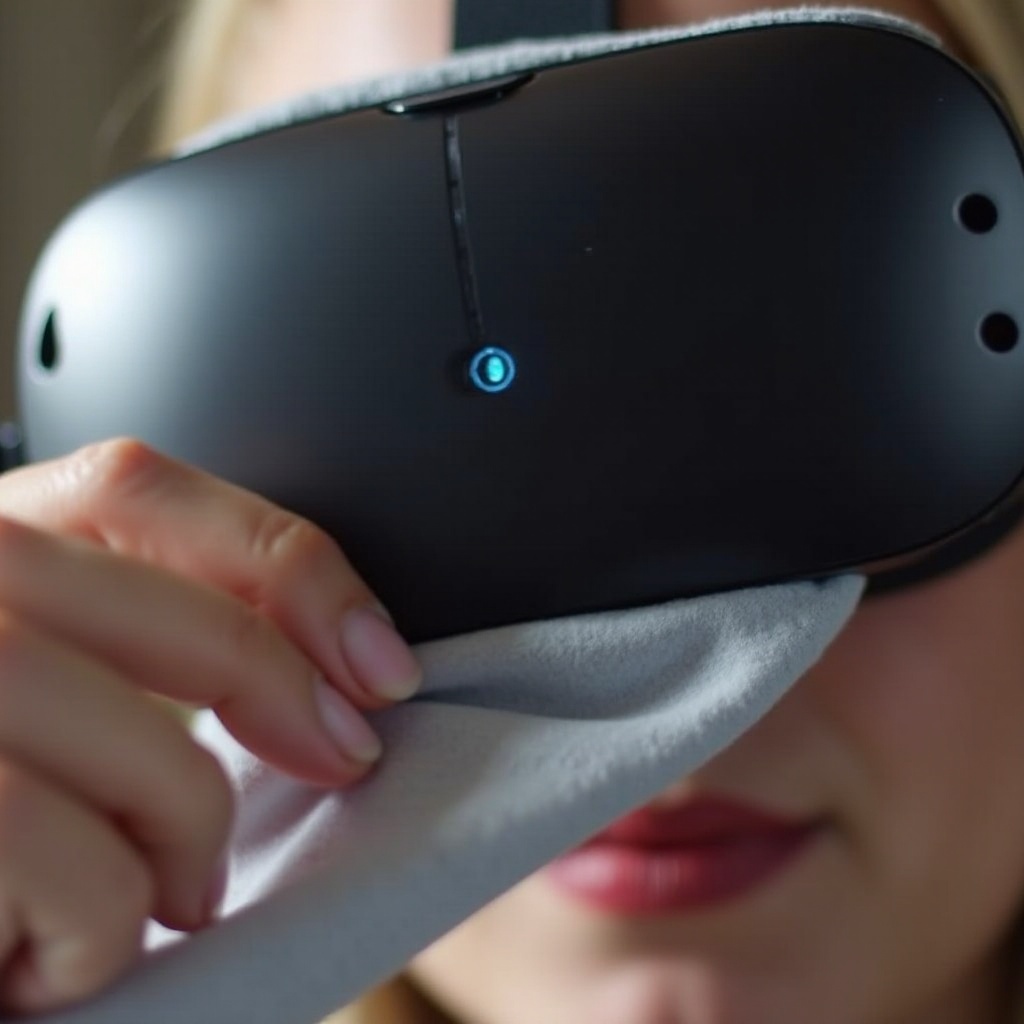
- Entretien et manipulation appropriés du casque : stockez votre casque en toute sécurité, nettoyez régulièrement la zone du microphone et manipulez-le avec précaution pour éviter les dommages matériels.
Appliquer ces mesures permet non seulement de prolonger la durée de vie de votre casque mais aussi d’assurer une qualité audio élevée. En suivant cette approche structurée, vous êtes sur la bonne voie pour résoudre efficacement les problèmes de microphone Oculus.
Conclusion
En résumé, résoudre les problèmes de microphone Oculus implique de comprendre leurs causes profondes, d’appliquer à la fois des solutions de base et avancées, d’optimiser les paramètres et de maintenir votre appareil avec diligence. Ces étapes restaureront l’audio de votre Oculus à son plein potentiel. Si les difficultés persistent, contacter le support professionnel pourrait fournir l’aide supplémentaire nécessaire.
Questions Fréquemment Posées
Pourquoi le microphone de mon Oculus ne fonctionne-t-il pas même après les mises à jour logicielles ?
Vérifiez toutes les connexions physiques, assurez-vous que votre microphone est défini comme périphérique par défaut, et testez avec d’autres applications.
Comment puis-je déterminer si mon problème de microphone Oculus est lié au matériel ?
Inspectez les câbles pour détecter des dommages, essayez de connecter le casque à un autre appareil, ou testez avec un autre microphone.
Y a-t-il des applications tierces recommandées pour améliorer les performances du microphone Oculus ?
Oui, des applications comme VoiceMeeter peuvent aider à améliorer et à contrôler les paramètres audio pour une meilleure qualité sonore.