
Recevoir des notifications personnalisées sur votre iPhone peut améliorer votre productivité et vous assurer de ne pas manquer les mises à jour critiques. Savoir comment personnaliser ces alertes est essentiel pour optimiser vos interactions avec la technologie. Ce guide complet vous expliquera comment gérer et améliorer les notifications sonores sur votre iPhone de manière efficace.
Introduction
Les notifications nous aident à rester informés des mises à jour importantes, évitant ainsi la nécessité de vérifier constamment nos appareils. Gérer et personnaliser ces alertes est essentiel pour éviter d’être submergé. Qu’il s’agisse d’un appel, d’un texte ou d’une alerte d’application, disposer de notifications sonores personnalisées sur votre iPhone peut améliorer considérablement votre expérience numérique. Ce guide offre des étapes détaillées pour vous aider à activer et personnaliser les notifications sonores de l’iPhone selon vos préférences.
Comprendre les Notifications iPhone
Le système de notification de l’iPhone catégorise les alertes en écrans, sons et badges, offrant une approche multifonctionnelle pour rester informé de manière efficace. Le Centre de Notifications sert de hub centralisé où vous pouvez gérer toutes les alertes jusqu’à leur suppression. Les notifications apparaissent par ordre chronologique, vous aidant à gérer efficacement les mises à jour récentes et les alertes manquées. Comprendre ces paramètres est crucial pour personnaliser et activer les notifications sonores sur votre iPhone.
Comment Activer les Notifications Sonores sur iPhone
Suivez ces étapes pour commencer à recevoir des notifications sonores sur votre iPhone :
-
Accéder aux Paramètres de Notification : Ouvrez l’application Réglages, puis allez dans ‘Notifications.’ Vous verrez ici une liste de toutes les applications pouvant envoyer des alertes.
-
Sélectionner les Sonneries et Alertes : Appuyez sur l’application que vous souhaitez personnaliser. Sous ‘Sons,’ choisissez parmi divers tons ou créez une vibration personnalisée.
-
Personnaliser les Applications Individuelles : Des applications comme WhatsApp permettent une personnalisation spécifique, vous laissant choisir différents tons pour différents contacts. Ajustez ces paramètres en sélectionnant l’application et en activant les alertes sonores.
Comprendre ces outils vous aide à recevoir des alertes des applications essentielles d’une manière qui vous convient et facilite la transition vers une personnalisation avancée.
Personnalisation Avancée des Notifications
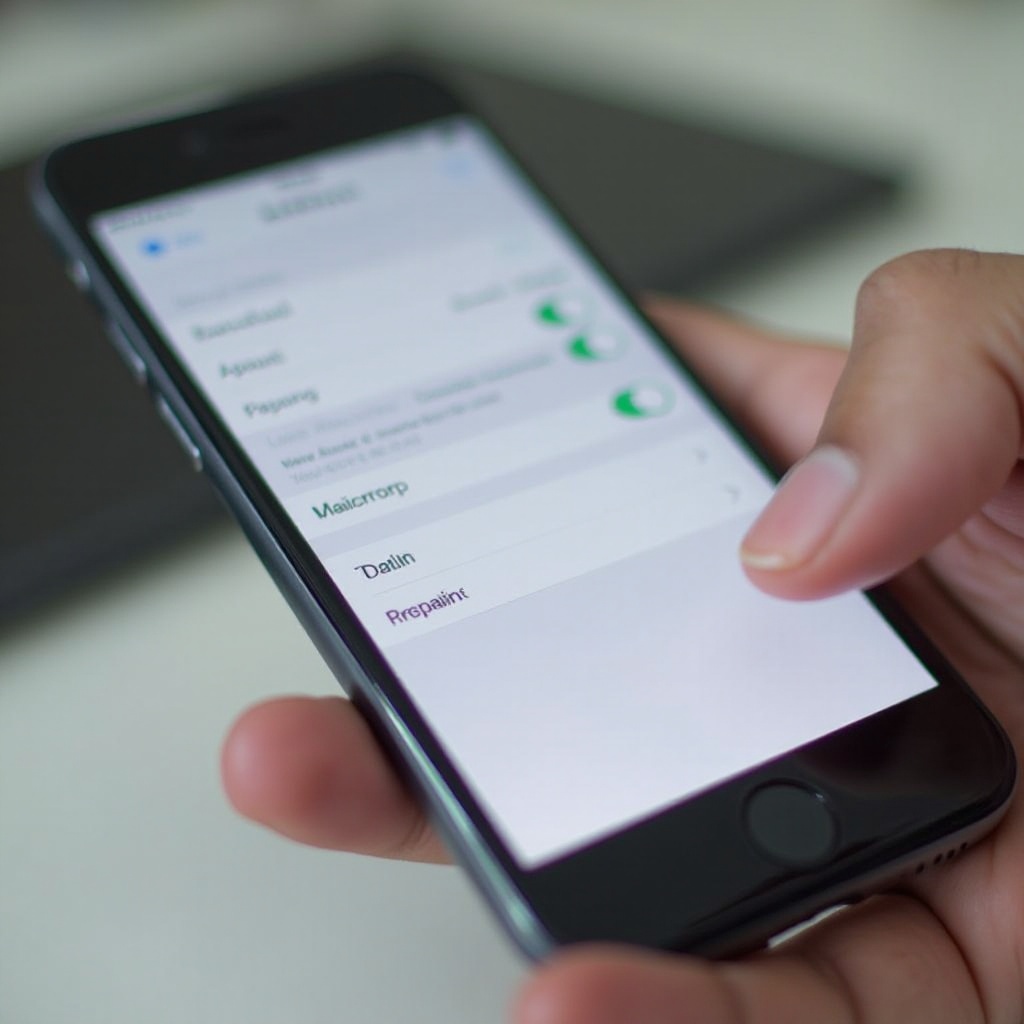
Une fois que vous avez configuré les notifications sonores de base, vous pouvez approfondir la personnalisation avancée pour une expérience plus adaptée.
-
Définir des Sonneries Personnalisées pour les Contacts : Ouvrez l’application Contacts, appuyez sur un contact, puis cliquez sur ‘Modifier’ et sélectionnez ‘Sonnerie.’ Assignez des sonneries uniques pour identifier facilement les appelants importants.
-
Ajuster le Style des Bandes et Alertes : Dans la section Notifications, choisissez comment apparaissent les alertes. Les bandes peuvent être temporaires ou persistantes, selon votre préférence.
-
Utiliser des Vibrations Personnalisées : Allez dans Réglages > Sons et Vibrations > Sonnerie pour créer des modèles de vibration personnalisés pour des contacts ou notifications spécifiques.
Ces personnalisations avancées contribuent à une expérience utilisateur personnalisée et intuitive, ouvrant la voie à une gestion efficace des notifications en utilisant les modes de concentration.
Utilisation des Modes de Concentration pour une Gestion Efficace des Notifications
Les modes de concentration vous permettent de personnaliser les alertes en fonction du contexte ou de la localisation, garantissant une intégration fluide des activités numériques avec les engagements réels.
-
Comprendre les Modes de Concentration : Focus est une version améliorée de Ne Pas Déranger, permettant la personnalisation des alertes selon des activités comme le travail, le temps personnel ou le sommeil.
-
Créer des Programmes de Concentration Personnalisés : Allez dans Réglages > Concentration pour créer de nouveaux scénarios de concentration, décidant quelles applications et personnes peuvent envoyer des notifications pendant ces périodes.
-
Autoriser les Notifications de Contacts Sélectionnés : Personnalisez les exceptions en sélectionnant des individus qui peuvent franchir la barrière de la concentration avec des notifications urgentes.
En utilisant stratégiquement les Modes de Concentration, vous dégagez les notifications tout en assurant que les alertes cruciales soient reçues, posant les bases pour résoudre les problèmes courants.
Résolution des Problèmes Courants de Notifications
Parfois, les problèmes de notification peuvent perturber votre expérience téléphonique. Voici les problèmes courants et leurs solutions :
-
Résoudre les Délais de Notification : Mettez à jour vers la dernière version logicielle, car les délais sont souvent liés à des logiciels obsolètes.
-
Corriger les Alertes Manquantes : Vérifiez les paramètres de notification de chaque application. Assurez-vous que ‘Autoriser les Notifications’ est actif et vérifiez que votre téléphone n’est pas en mode silencieux.
-
Résoudre les Bugs Logiciels : Si le redémarrage ne résout pas les problèmes, envisagez de réinitialiser tous les réglages dans Réglages > Général > Réinitialiser > Réinitialiser tous les réglages. N’oubliez pas de sauvegarder les données importantes.
Ces conseils de dépannage vous garantissent de rester connecté sans manquer les alertes critiques, en poursuivant la gestion de la surcharge de notifications.
Conseils pour Gérer la Surcharge de Notifications
Gérer une multitude de notifications est essentiel pour maintenir la concentration et réduire le stress.
-
Utiliser les Résumés Planifiés : Disponible dans les dernières versions iOS, cette fonctionnalité permet de regrouper les notifications à des moments choisis. Configurez-la dans Réglages > Notifications > Résumé Planifié.
-
Organiser les Notifications par Priorité : Réglez immédiatement les applications critiques pour envoyer des notifications, tandis que d’autres peuvent être ajoutées au résumé.
-
Minimiser les Distractions : Utilisez ‘Shake to Undo’ ou les widgets pour gérer efficacement les notifications tout au long de la journée.
Ces conseils pratiques aident à maintenir un équilibre entre rester informé et préserver la tranquillité d’esprit.
Conclusion
Personnaliser les notifications sonores de votre iPhone améliore votre expérience utilisateur en vous assurant de recevoir les bonnes alertes au bon moment. Suivez ces étapes pour gérer efficacement les notifications, en évitant les perturbations indésirables.
Questions Fréquemment Posées
Pourquoi mes notifications ne sonnent-elles pas sur mon iPhone ?
Assurez-vous que votre appareil n’est pas en mode silencieux et vérifiez le volume. Vérifiez également les paramètres de notification de l’application pour confirmer que les alertes sonores sont actives.
Comment puis-je définir des sonneries différentes pour différentes applications sur mon iPhone ?
Accédez aux paramètres de notification de chaque application et choisissez les sons souhaités dans ‘Sons’ pour chacune.
Quelles sont les étapes si mes notifications iPhone sont retardées ?
Mettez à jour votre iOS vers la dernière version et assurez-vous qu’il n’y a pas de mode d’économie d’énergie limitant les notifications.